크롬에서 파일을 받으려는데 위험한 다운로드가 차단됨, 이 파일은 위험할 수 있음 같은 경고가 나올 때가 있습니다.
이럴 때 바로 차단을 해제하기보다는 먼저 파일 출처와 차단 이유를 확인하는 것이 좋습니다.
정상 파일이더라도 배포 방식이나 압축 파일 형태 때문에 막힐 수 있지만, 실제로 위험한 파일일 가능성도 있기 때문입니다.
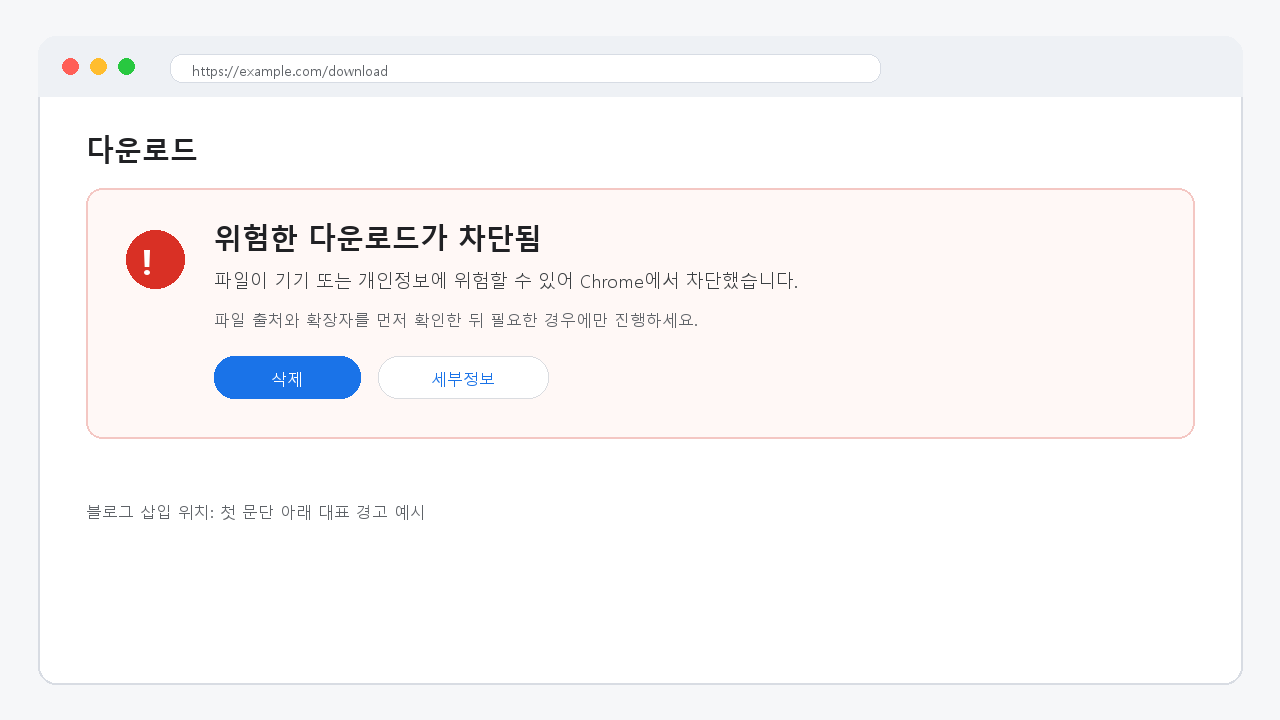
[크롬 다운로드 차단 경고 화면]
어떤 상황에서 생기는 문제인가
크롬 다운로드 차단은 보통 아래 상황에서 나타납니다.
- 파일이 자주 다운로드되지 않은 생소한 파일일 때
.zip,.rar,.7z같은 압축 파일 안에 실행 파일이 있을 때- 사이트는 HTTPS인데 실제 파일 다운로드 주소가 안전하지 않은 연결일 때
- 악성코드나 원치 않는 프로그램으로 의심될 때
- 세이프 브라우징 설정이 꺼져 있거나 보안 확인이 필요한 파일일 때
특히 프로그램 설치 파일이나 압축 파일은 먼저 출처를 확인하는 것이 좋습니다.
먼저 확인할 것
다운로드 차단이 뜨면 보안 설정을 끄기 전에 아래 항목부터 확인합니다.
- 파일을 받은 사이트가 공식 사이트인지 확인합니다.
- 주소창에
https://가 표시되는지 확인합니다. - 파일명이 이상하게 바뀌어 있지 않은지 확인합니다.
- 확장자가 예상한 것과 같은지 확인합니다.
- 같은 파일을 공식 배포 페이지에서도 받을 수 있는지 확인합니다.
프로그램 설치 파일이라면 블로그나 자료실 링크보다 제조사 또는 개발사 공식 다운로드 페이지를 우선하는 편이 안전합니다.
해결 방법
1. 다운로드 목록에서 차단 이유 확인하기
먼저 크롬 오른쪽 위 다운로드 아이콘을 눌러 차단된 파일의 경고 문구를 확인합니다.
주소창에 아래 주소를 입력해 다운로드 기록으로 이동할 수도 있습니다.
chrome://downloads/여기에서 파일이 왜 막혔는지 확인합니다.
위험함, 의심스러움, 안전하지 않은 다운로드처럼 문구가 다르면 판단도 달라져야 합니다.

[크롬 다운로드 기록에서 차단된 파일 확인]
출처가 확실하지 않은 실행 파일이라면 다운로드를 취소하는 것이 좋습니다.
공식 사이트에서 받은 파일처럼 출처가 분명하다면 다음 단계를 확인합니다.
2. 공식 사이트에서 다시 다운로드하기
같은 파일이라도 다운로드 경로에 따라 크롬 경고가 달라질 수 있습니다.
다른 블로그, 카페, 파일 공유 링크에서 받았다면 공식 사이트에서 다시 받아보세요.
확인할 부분은 다음과 같습니다.
- 공식 홈페이지의 다운로드 페이지인지
- 파일명이 안내된 이름과 같은지
- 배포 날짜나 버전이 설명과 맞는지
- 설치 파일의 게시자가 정상적으로 표시되는지
공식 다운로드 페이지를 찾기 어렵다면 굳이 차단을 풀고 받을 필요는 없습니다.
3. 세이프 브라우징 설정 확인하기
크롬의 세이프 브라우징 설정도 확인해볼 수 있습니다.
메뉴 경로는 다음과 같습니다.
크롬 오른쪽 위 점 3개 > 설정 > 개인 정보 보호 및 보안 > 보안여기에서 표준 보호 모드 또는 향상된 보호 모드를 확인합니다.
다운로드 문제를 해결하려고 보호 기능을 꺼두는 방식은 추천하지 않습니다.

[크롬 세이프 브라우징 보안 설정 화면]
Google 공식 도움말에서도 Chrome은 위험한 다운로드를 자동으로 차단해 기기와 계정을 보호한다고 안내하고 있습니다.
4. 압축 파일은 한 번 더 조심하기
압축 파일은 한 번 더 조심해야 합니다.
.zip, .rar, .7z 파일 안에 실행 파일이 들어 있거나 암호가 걸려 있으면 보안 프로그램이 더 민감하게 반응할 수 있습니다.
이런 파일은 아래를 확인합니다.
- 파일을 요청한 사람이 신뢰할 수 있는지
- 압축 안에
.exe,.bat,.cmd,.scr파일이 있는지 - 비밀번호가 걸린 압축 파일인지
- 압축 파일을 열기 전에 백신 검사 또는 보안 검사를 할 수 있는지
업무 파일처럼 꼭 받아야 하는 경우라도 보낸 사람에게 파일명과 용도를 다시 확인한 뒤 진행하는 것이 좋습니다.
5. 꼭 필요한 파일일 때만 계속 진행하기
파일 출처가 확실하고 용도를 정확히 알고 있다면 다운로드 기록에서 계속 진행할 수 있는 선택지가 보일 수 있습니다.
다만 이 단계는 모든 차단을 푸는 방법이 아닙니다.
안전하다고 판단한 파일만 예외적으로 진행하는 방법으로 봐야 합니다.
진행 전에는 아래를 확인합니다.
- 공식 사이트에서 받은 파일인가
- 내가 요청한 파일이 맞는가
- 확장자가 예상과 같은가
- 다른 사용자에게도 알려진 정상 프로그램인가
- 설치 후 불필요한 추가 프로그램을 요구하지 않는가
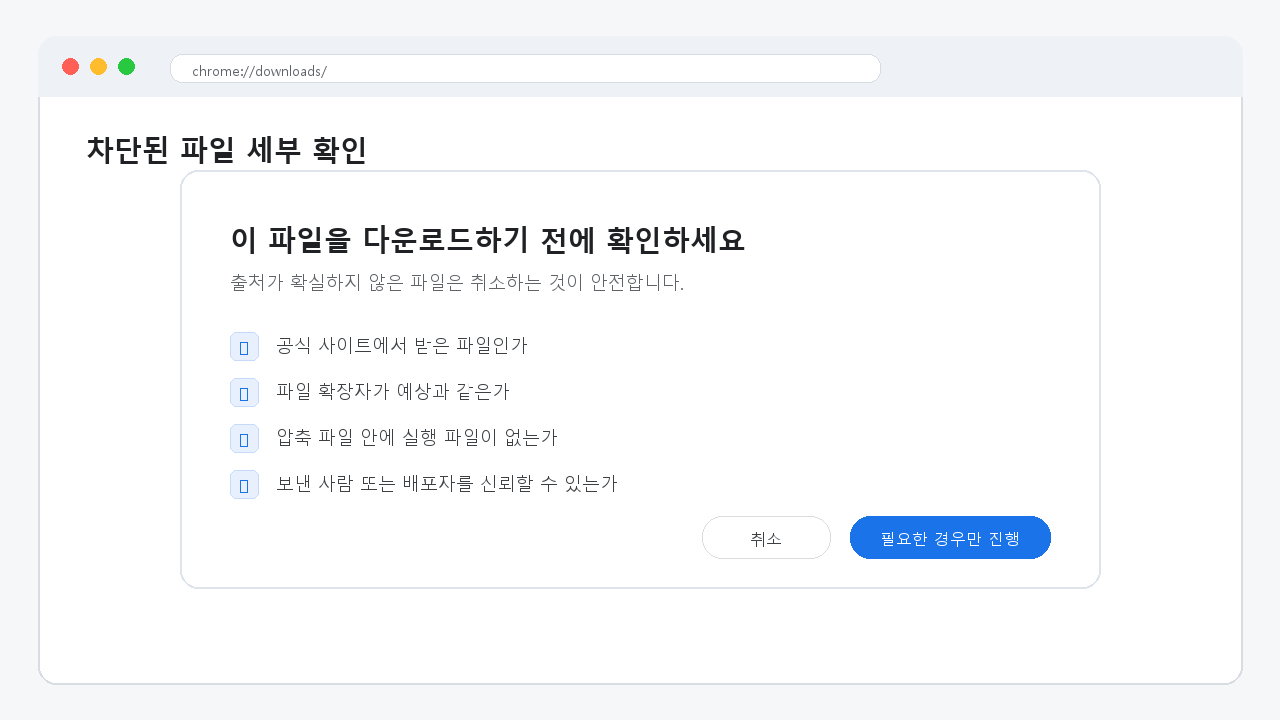
![크롬 차단 다운로드 세부 확인 화면]
주의할 점
크롬 다운로드 차단을 해결한다고 해서 세이프 브라우징을 꺼두는 방식은 피하는 것이 좋습니다.
한 번 설정을 낮춰두면 이후 다른 위험 파일도 그대로 받을 가능성이 생깁니다.
특히 아래 파일은 더 조심해야 합니다.
- 출처가 불분명한 실행 파일
- 크랙, 패치, 인증 우회 도구
- 비밀번호가 걸린 압축 파일
- 메신저나 이메일로 받은 알 수 없는 첨부 파일
- 설치 중 광고 프로그램을 같이 설치하려는 파일
이 글도 다운로드를 무조건 허용하는 방법이 아니라, 안전한 파일인지 먼저 판단하는 순서에 맞춰 정리했습니다.
관련 공식 링크
- Google Chrome 고객센터: Google Chrome blocks some downloads
마지막 체크리스트
- 파일을 공식 사이트에서 받은 것이 맞나요?
- 주소창에 HTTPS 연결이 표시되나요?
- 파일 확장자가 예상한 것과 같은가요?
- 압축 파일 안에 실행 파일이 들어 있지 않나요?
- 크롬 세이프 브라우징을 끄지 않고 확인했나요?
- 꼭 필요한 파일일 때만 계속 진행했나요?
마무리
크롬 다운로드가 차단될 때는 바로 해제 방법부터 찾기보다 파일 출처와 차단 이유를 먼저 확인하는 것이 좋습니다.
공식 사이트에서 받은 파일이고 용도가 분명하다면 다운로드 기록에서 세부 내용을 확인해 진행할 수 있습니다.
반대로 출처가 애매한 파일이라면 취소하는 것이 안전합니다.
함께 보면 좋은 글
크롬이나 PC 보안 설정이 헷갈린다면 아래 글도 같이 보면 좋습니다.
'컴퓨터 > ETC' 카테고리의 다른 글
| Chrome에서 Windows Hello가 계속 뜰 때 끄거나 확인하는 방법 (0) | 2026.07.03 |
|---|---|
| 크롬 저장된 비밀번호 확인하고 삭제하는 방법 (0) | 2026.07.02 |
| 느려터진 내 PC, 5분 만에 속도 올리는 꿀팁 (4) | 2025.08.07 |
| 🍪 인터넷 쿠키가 뭘까? (1) | 2025.08.06 |
| 컴퓨터의 심장 ❤️, 파워서플라이(PSU) 실패 없이 고르는 법 (3) | 2025.08.05 |