패스키가 뭐길래 비밀번호보다 안전하다고 할까?
요즘 Google 계정이나 Chrome 설정을 보다 보면 패스키라는 말을 자주 보게 됩니다.
처음 보면 비밀번호와 비슷한 것처럼 느껴지지만, 실제로는 로그인 방식이 다릅니다.
패스키는 비밀번호를 직접 입력하는 대신 지문, 얼굴 인식, PIN, 휴대전화 화면 잠금 같은 기기 인증으로 로그인하는 방식입니다.
패스키가 뭔가요?
Google 공식 도움말에서는 패스키를 비밀번호 대신 사용할 수 있는 간단하고 안전한 로그인 방법으로 설명합니다.
예를 들어 Google 계정에 로그인할 때 비밀번호를 입력하는 대신 아래 방법을 사용할 수 있습니다.
- 지문
- 얼굴 인식
- 휴대전화 화면 잠금
- Windows Hello 또는 PIN
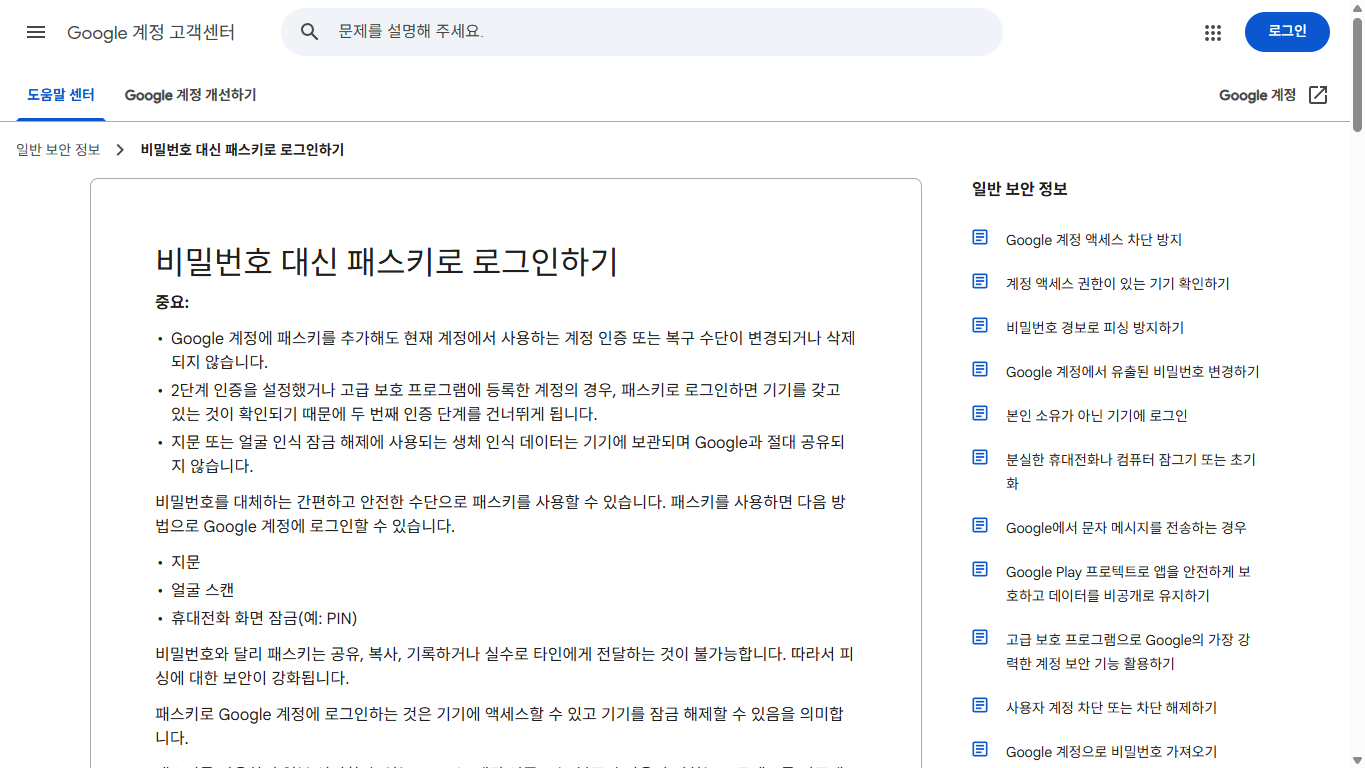
쉽게 말하면, 패스키는 “내가 가진 기기에서 잠금을 풀 수 있는 사람인지”를 확인해서 로그인하는 방식입니다.
비밀번호보다 왜 안전할까?
비밀번호는 사람이 기억하고 입력해야 합니다.
그래서 같은 비밀번호를 여러 사이트에서 재사용하거나, 피싱 사이트에 잘못 입력하는 문제가 생길 수 있습니다.
패스키는 이 부분이 다릅니다.
Google 도움말 기준으로 패스키는 공유하거나, 복사하거나, 적어두거나, 실수로 다른 사람에게 전달하기 어렵습니다.
그래서 피싱 공격에 더 강한 방식으로 볼 수 있습니다.
Chrome에서는 어디서 확인할까?
Chrome에서는 Google 비밀번호 관리자에서 패스키 관련 설정을 확인할 수 있습니다.
공식 Chrome 도움말에도 컴퓨터에서 아래 경로로 들어가라고 안내되어 있습니다.
Chrome 오른쪽 위 점 3개 > 비밀번호 및 자동 완성 > Google 비밀번호 관리자또는 주소창에 아래 주소를 입력할 수 있습니다.
chrome://password-manager/settings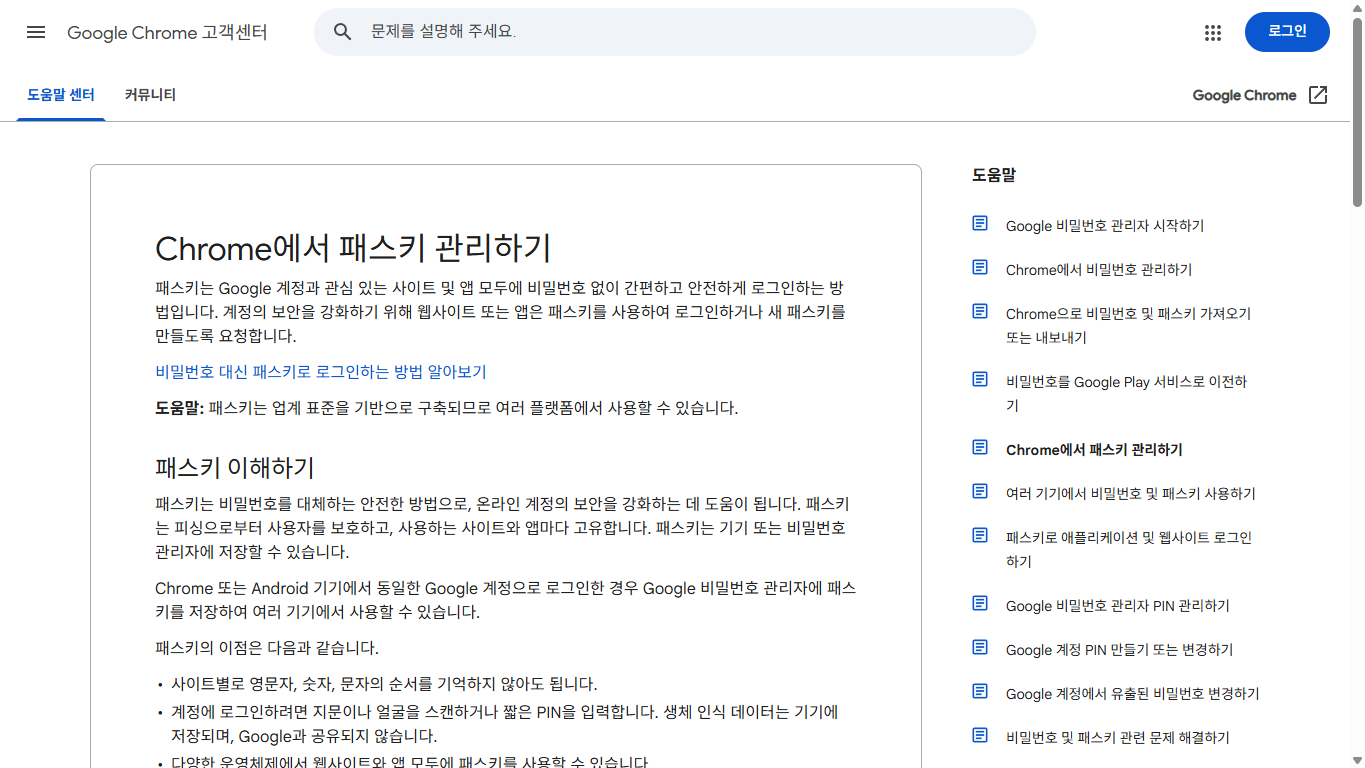
Chrome 버전이나 로그인 상태에 따라 화면에 보이는 메뉴는 조금 다를 수 있습니다.
Chrome 설정에서 들어가는 방법
직접 Chrome 설정에서 들어가려면 먼저 설정 화면을 엽니다.
Chrome 오른쪽 위 점 3개 > 설정설정 화면 왼쪽에서 자동 완성 및 비밀번호를 선택합니다.

그 다음 Google 비밀번호 관리자로 들어가면 됩니다.
패스키 자동 생성 설정 확인하기
Google 비밀번호 관리자 설정 화면에서는 비밀번호와 패스키 저장 여부를 확인할 수 있습니다.
제가 캡처한 Chrome 화면에서는 패스키를 자동으로 생성하여 더 빠르게 로그인 항목이 보입니다.
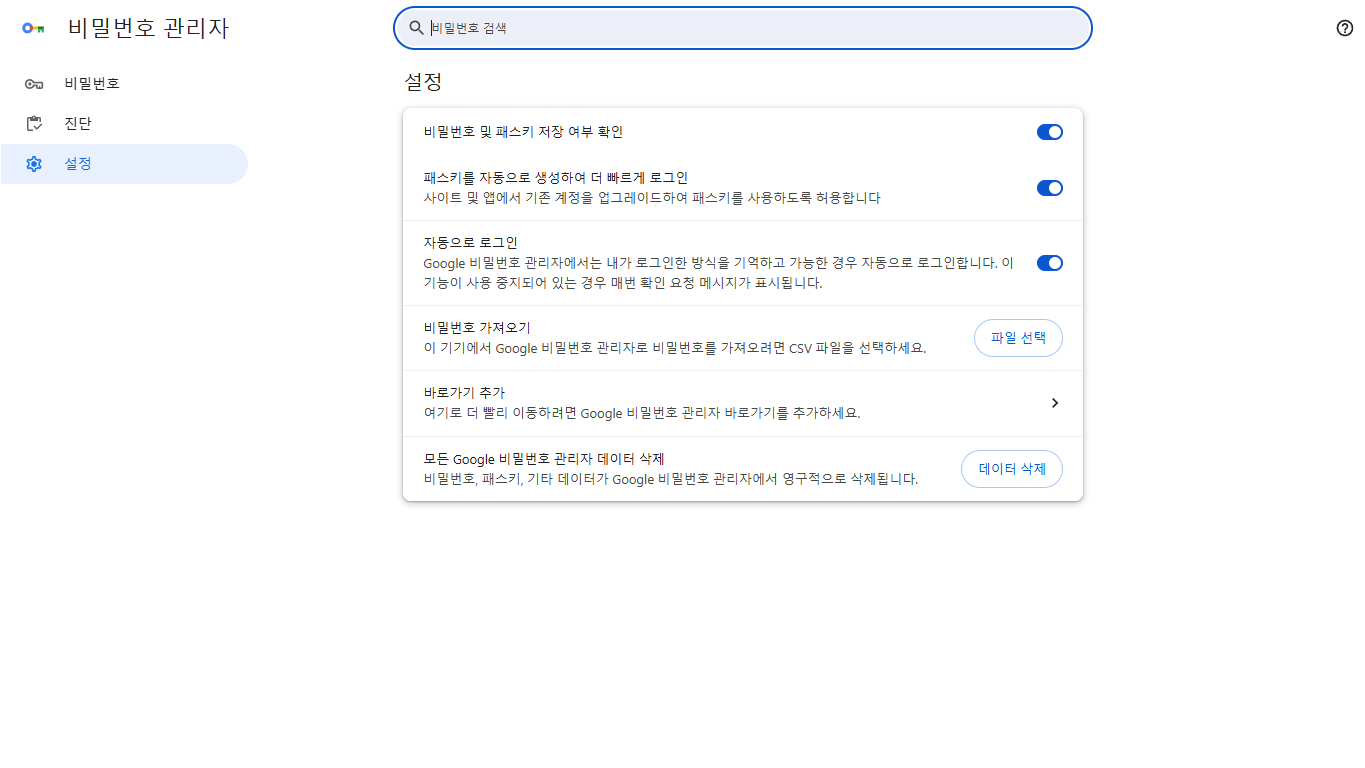
이 설정은 사이트나 앱에서 기존 계정을 패스키로 업그레이드해 빠르게 로그인할 수 있도록 도와주는 항목입니다.
다만 모든 사이트에서 패스키를 지원하는 것은 아닙니다.
또한 Google 계정 로그인 상태, Chrome 버전, 운영체제 환경에 따라 표시되는 항목이 다를 수 있습니다.
저장된 비밀번호와 패스키는 같은 걸까?
비밀번호와 패스키는 같은 것이 아닙니다.
비밀번호는 사용자가 직접 입력하는 문자열입니다.
패스키는 기기 잠금 해제나 생체 인증으로 로그인하는 방식에 가깝습니다.
Chrome 비밀번호 관리자 목록에는 저장된 비밀번호가 표시됩니다.
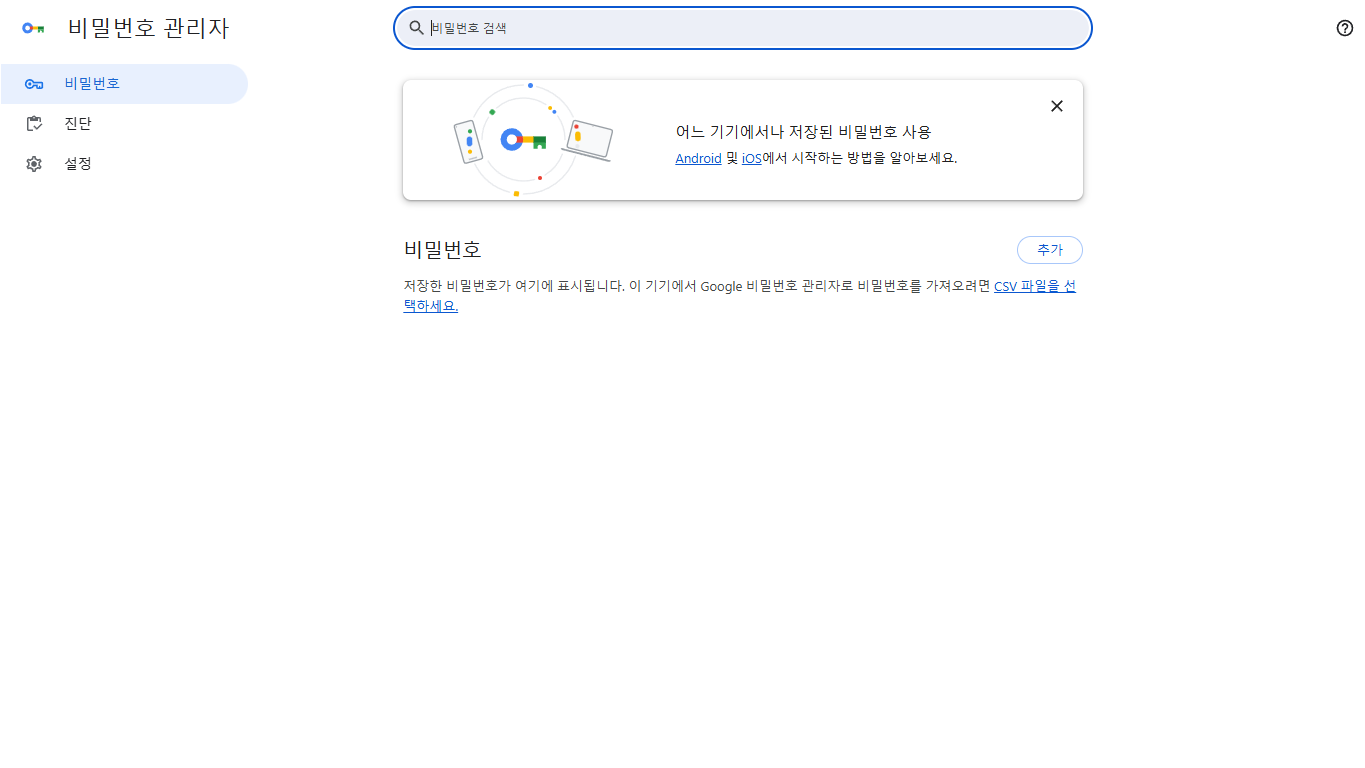
실제 사용자 프로필에서는 저장된 사이트 목록이 보일 수 있습니다.
이 글의 캡처는 개인정보 보호를 위해 임시 Chrome 프로필을 사용했습니다.
Windows Hello와는 무슨 관계일까?
Windows PC에서는 패스키를 사용할 때 Windows Hello, PIN, 지문, 얼굴 인식이 함께 뜰 수 있습니다.
이전 글에서 다룬 Chrome에서 Windows Hello가 계속 뜨는 현상도 이 흐름과 연결됩니다.
즉, Windows Hello 창이 뜬다고 해서 무조건 오류는 아닙니다.
패스키나 저장된 비밀번호를 안전하게 사용하기 위한 본인 확인 과정일 수 있습니다.
보안 설정도 같이 확인하기
패스키를 이해할 때 Chrome 보안 설정도 함께 보면 좋습니다.
설정 > 개인 정보 보호 및 보안 > 보안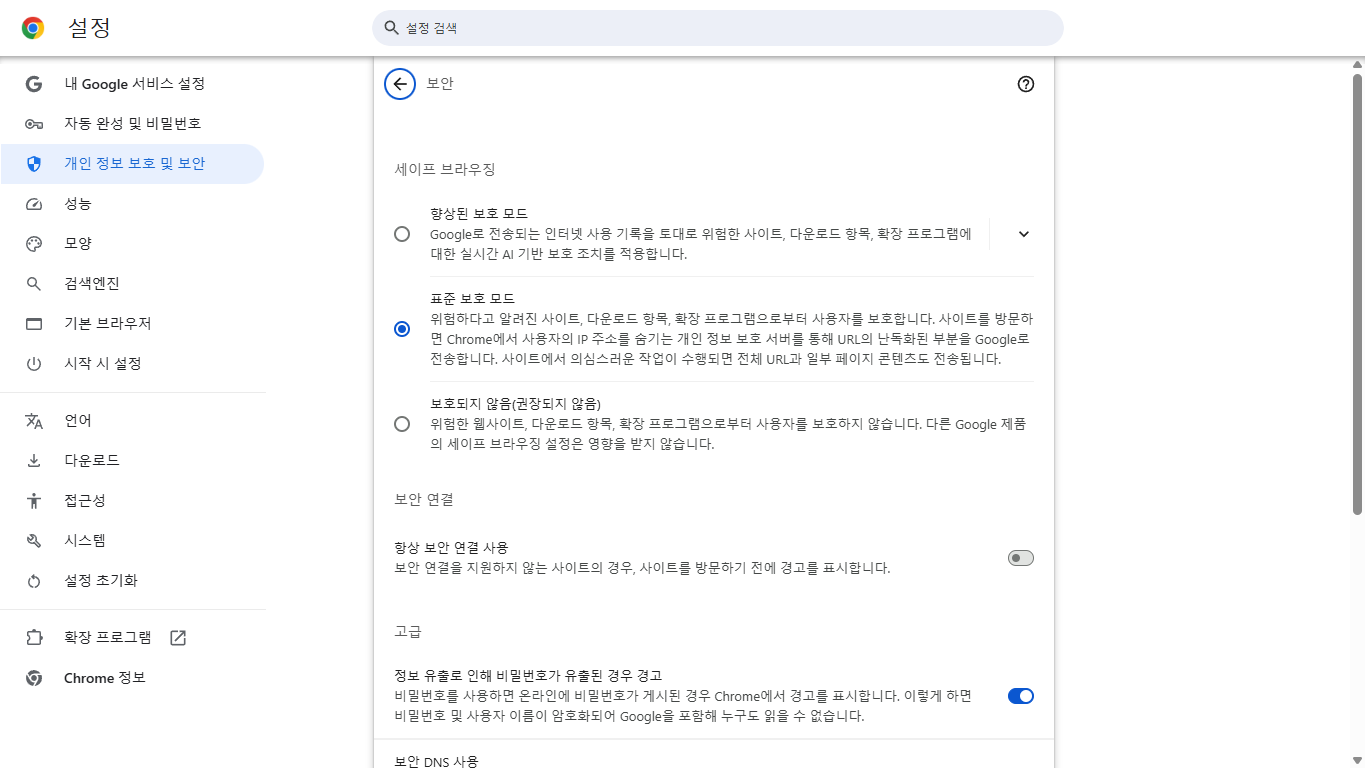
여기에서는 세이프 브라우징, 보안 연결, 비밀번호 유출 경고 같은 항목을 확인할 수 있습니다.
패스키는 로그인 보안을 높이는 방식이고, Chrome 보안 설정은 브라우저 사용 중 위험한 사이트나 유출된 비밀번호를 확인하는 데 도움이 됩니다.
패스키를 무조건 써야 할까?
패스키는 비밀번호보다 안전하고 편리한 방향으로 가고 있는 것은 맞습니다.
하지만 아직 모든 사이트가 패스키를 지원하는 것은 아닙니다.
또 기기를 잃어버렸을 때 복구 방법도 알고 있어야 합니다.
처음에는 Google 계정이나 자주 쓰는 서비스에서 패스키가 어떻게 보이는지 확인하는 정도로 시작하는 것이 좋습니다.
함께 보면 좋은 글
패스키와 비밀번호 관리가 헷갈린다면 아래 글도 같이 보면 좋습니다.
마지막 체크리스트
- 패스키가 비밀번호와 다른 방식이라는 점을 이해했나요?
- Chrome 비밀번호 관리자 설정을 확인했나요?
- 패스키 자동 생성 항목이 보이는지 확인했나요?
- Windows Hello 또는 PIN 인증이 왜 뜨는지 확인했나요?
- 패스키를 쓰기 전 계정 복구 방법도 확인했나요?
마무리
패스키는 비밀번호를 외우고 입력하는 방식에서 벗어나, 내가 가진 기기의 잠금 해제로 로그인하는 방식입니다.
비밀번호처럼 공유하거나 피싱 사이트에 입력할 가능성이 낮기 때문에 더 안전한 로그인 방식으로 평가됩니다.
다만 아직 모든 사이트에서 쓸 수 있는 것은 아니고, 기기 분실이나 복구 방법도 함께 이해해야 합니다.
Chrome을 사용한다면 Google 비밀번호 관리자에서 패스키 관련 설정이 어떻게 보이는지 한 번 확인해보는 것이 좋습니다.
'컴퓨터 > ETC' 카테고리의 다른 글
| Chrome에서 Windows Hello가 계속 뜰 때 끄거나 확인하는 방법 (0) | 2026.07.03 |
|---|---|
| 크롬 저장된 비밀번호 확인하고 삭제하는 방법 (0) | 2026.07.02 |
| 크롬 다운로드가 차단될 때 해제하기 전에 확인할 것 (0) | 2026.07.01 |
| 느려터진 내 PC, 5분 만에 속도 올리는 꿀팁 (4) | 2025.08.07 |
| 🍪 인터넷 쿠키가 뭘까? (1) | 2025.08.06 |